Windows Server 2003 RTX服務器數據處理中自動關機問題分析與解決
當運行Windows Server 2003操作系統的公司RTX服務器,在進行數據處理任務時出現自動關機現象,這通常是一個嚴重的系統警報。此問題可能導致數據丟失、任務中斷和業務停滯。其背后原因多樣,需要系統化排查。
可能原因分析
- 硬件過熱與電源問題
- CPU/系統過熱:數據處理屬于高負載任務,可能導致CPU或機箱內溫度急劇升高。服務器的BIOS或操作系統設有溫度保護機制,一旦超過閾值,會強制關機以防止硬件損壞。應檢查服務器風扇(特別是CPU風扇)是否正常運轉,散熱片是否積灰,以及機房環境溫度是否在合理范圍(通常22-24°C)。
- 電源故障或功率不足:電源單元(PSU)老化、故障,或額定功率無法滿足數據處理峰值負載,可能導致供電不穩而關機。檢查電源狀態指示燈,或考慮使用備用電源測試。
- 內存故障:有缺陷的內存條在承受高負載時可能引發致命系統錯誤,導致藍屏或緊急關機。
- 操作系統與系統配置問題
- Windows更新或自動關機任務:檢查是否配置了計劃任務(“任務計劃程序”),或在特定時間觸發了關機指令。雖然不常見,但需排除。
- 系統關鍵進程崩潰:Windows Server 2003系統核心服務或驅動程序(特別是與RTX硬件相關的驅動)在高負載下崩潰,可能觸發系統緊急停止。
- 電源管理設置:盡管服務器通常禁用休眠等設置,但仍需檢查“控制面板”->“電源選項”,確保所有方案設置為“一直開著”或類似選項,并關閉“系統故障”下的自動重啟功能(以便在藍屏時查看錯誤代碼)。
- 軟件與應用層問題
- 數據處理軟件缺陷:運行的數據處理應用程序本身可能存在Bug或內存泄漏,消耗完所有系統資源后導致系統不穩定而關機。
- 病毒或惡意軟件:較舊的操作系統更易受攻擊,惡意軟件可能導致異常行為。
- RTX特定軟件/驅動兼容性:確保使用的RTX加速卡(如果用于數據處理)的驅動程序與Windows Server 2003完全兼容,且版本正確。
診斷與解決步驟
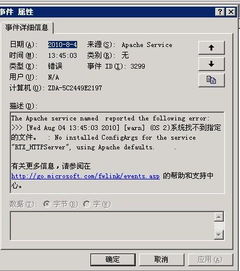
- 檢查系統日志:這是最關鍵的一步。打開“事件查看器”(Event Viewer),重點關注“系統”日志在關機時間點前后的記錄。查找來源為“User32”(事件ID1074,記錄計劃性關機)或“Kernel-Power”(事件ID41,意外重啟)以及任何“錯誤”或“警告”級別的事件,它們通常包含關鍵線索。
- 監控硬件狀態:
- 在服務器運行時,使用硬件監控工具(如主板廠商提供的或第三方軟件)實時監控CPU、主板、硬盤的溫度。
- 觀察服務器面板上的硬件狀態指示燈。
- 進行內存診斷,可以使用Windows內置的內存診斷工具或MemTest86+在啟動時進行深度測試。
- 進行負載測試與隔離:
- 如果可能,嘗試在非業務高峰時段,逐步增加數據處理負載,觀察關機是否與負載有直接關聯。
- 嘗試更新或回滾RTX設備驅動、數據處理軟件的版本。
- 在干凈啟動狀態下(禁用所有非必要啟動項和服務)運行數據處理任務,以排除軟件沖突。
- 物理檢查與維護:
- 對服務器內部進行徹底清灰。
- 檢查并確保所有電纜連接牢固,特別是電源線和數據線。
- 如果懷疑電源,考慮更換或增加冗余電源。
長期建議
考慮到Windows Server 2003已于2015年終止全部支持,存在極大的安全風險且與現代硬件/軟件的兼容性差。最根本的解決方案是制定并執行服務器操作系統升級和硬件更新計劃,遷移至受支持的Windows Server版本或其它穩定系統平臺,以確保業務數據處理的連續性和安全性。
處理此問題需遵循從日志分析(軟件)到硬件檢查的路徑。鑒于服務器的重要性,如果內部排查困難,建議聯系專業的IT支持或服務器廠商進行診斷。
如若轉載,請注明出處:http://www.xoxn.cn/product/22.html
更新時間:2026-05-12 15:35:54